
بهترین SSD لپ تاپ؛ راهنمای کامل و کاربردی
انتخاب SSD مناسب برای لپتاپ یکی از تصمیمات مهمی است که میتواند تأثیر مستقیم بر عملکرد، سرعت و عمر دستگاه داشته باشد. با پیشرفت فناوری ذخیرهسازی، SSDها جایگزین اصلی هارد دیسکهای سنتی شدهاند و انتخاب مدل مناسب میتواند تجربه کاربری شما را بهطور قابلتوجهی بهبود بخشد. در این راهنما، به بررسی ویژگیهای کلیدی SSDها، انواع […]
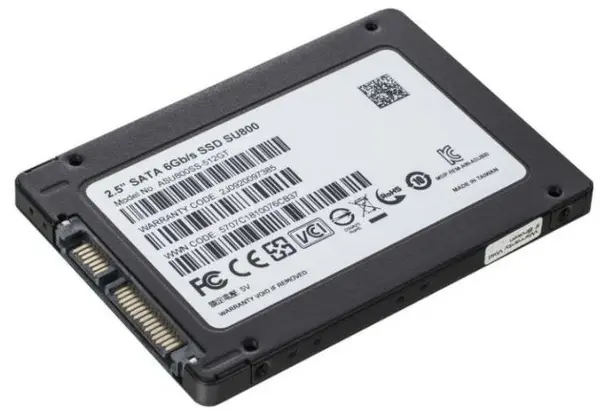
انتخاب SSD مناسب برای لپتاپ یکی از تصمیمات مهمی است که میتواند تأثیر مستقیم بر عملکرد، سرعت و عمر دستگاه داشته باشد. با پیشرفت فناوری ذخیرهسازی، SSDها جایگزین اصلی هارد دیسکهای سنتی شدهاند و انتخاب مدل مناسب میتواند تجربه کاربری شما را بهطور قابلتوجهی بهبود بخشد. در این راهنما، به بررسی ویژگیهای کلیدی SSDها، انواع مختلف آنها، عوامل مؤثر در انتخاب و همچنین معرفی برخی از بهترین مدلهای موجود در بازار میپردازیم تا بتوانید انتخاب آگاهانهتری داشته باشید.
چرا SSD برای لپتاپ مهم است؟
SSDها با استفاده از حافظه فلش، دادهها را با سرعت بسیار بالاتری نسبت به هارد دیسکهای مکانیکی (HDD) خوانده و ذخیره میکنند. این ویژگیها باعث میشود:
- سرعت بالا: زمان راهاندازی سیستمعامل، اجرای برنامهها و انتقال فایلها بهطور چشمگیری کاهش مییابد.
- مصرف انرژی کمتر: SSDها انرژی کمتری مصرف میکنند که برای لپتاپها بسیار مهم است، زیرا عمر باتری را افزایش میدهد.
- سازگاری با لپتاپهای جدید: بسیاری از لپتاپهای مدرن از SSD به عنوان استاندارد استفاده میکنند و برخی حتی از آن به عنوان پیشنیاز برای نصب سیستمعامل استفاده میکنند.
- سازگاری با لپتاپهای جدید: بسیاری از لپتاپهای مدرن از SSD به عنوان استاندارد استفاده میکنند و برخی حتی از آن به عنوان پیشنیاز برای نصب سیستمعامل استفاده میکنند.
- سازگاری با لپتاپهای جدید: بسیاری از لپتاپهای مدرن از SSD به عنوان استاندارد استفاده میکنند و برخی حتی از آن به عنوان پیشنیاز برای نصب سیستمعامل استفاده میکنند.
- مقاومت بیشتر: SSDها در برابر ضربه و لرزش مقاومتر هستند و کمتر در معرض آسیبهای فیزیکی قرار میگیرند.
با این حال، انتخاب SSD مناسب نیازمند توجه به چند عامل کلیدی است که در ادامه به آنها میپردازیم.
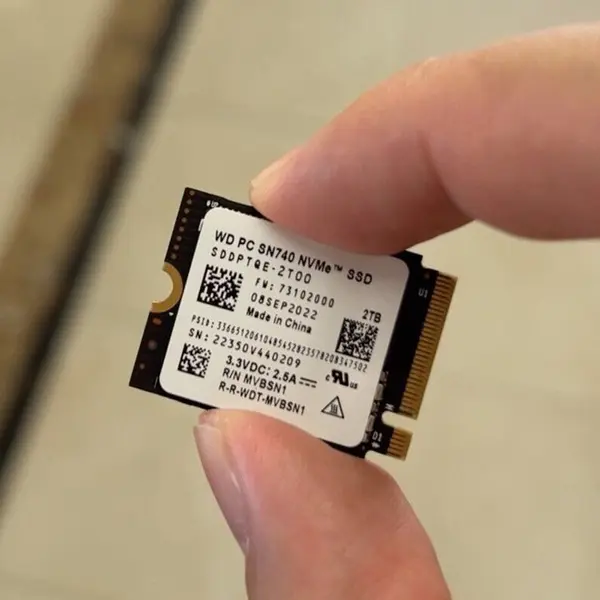
عوامل مؤثر در انتخاب بهترین SSD برای لپتاپ
برای انتخاب SSD مناسب، باید به چندین عامل کلیدی توجه کنید:
۱. نوع اتصال SSD
SSDها با انواع مختلفی از اتصالات ارائه میشوند که هر کدام برای کاربردهای خاصی مناسب هستند:
- SATA: این نوع اتصال قدیمیتر است و سرعت انتقال داده در حدود ۵۵۰ مگابایت بر ثانیه دارد. مناسب برای لپتاپهایی است که از پورت SATA استفاده میکنند و نیاز به سرعت بالا ندارند.
- M.2 NVMe: این نوع اتصال جدیدتر و سریعتر است و سرعت انتقال داده در آن به ۳۵۰۰ مگابایت بر ثانیه یا بیشتر میرسد. برای لپتاپهای مدرن و نیاز به سرعت بالا مناسب است.
- PCIe: برای لپتاپهایی که نیاز به سرعت بسیار بالا دارند، مانند سیستمهای حرفهای یا گیمینگ، استفاده میشود.
۲. ظرفیت ذخیرهسازی
ظرفیت SSD یکی از مهمترین عوامل در انتخاب است. اگر لپتاپ شما برای کارهای روزمره مانند وبگردی، کار با دفاتر و استفاده از برنامههای سبک استفاده میشود، SSD با ظرفیت ۲۵۶ گیگابایت کافی است. اما اگر نیاز به ذخیرهسازی فایلهای بزرگ، ویرایش ویدئو یا بازیهای سنگین دارید، به SSD با ظرفیت ۵۱۲ گیگابایت یا بیشتر نیاز دارید.
۳. سرعت خواندن و نوشتن
سرعت خواندن و نوشتن دادهها در SSD با واحد مگابایت بر ثانیه (MB/s) اندازهگیری میشود. برای لپتاپها، SSDهایی با سرعت خواندن حداقل ۵۰۰ مگابایت بر ثانیه و نوشتن حداقل ۴۵۰ مگابایت بر ثانیه مناسب هستند. SSDهای NVMe با سرعت بالاتر از این مقادیر ارائه میشوند.
۴. نوع فلش موریون
SSDها از دو نوع فلش موریون استفاده میکنند:
- SLC: سریعترین و پایدارترین نوع فلش است که معمولاً در SSDهای حرفهای استفاده میشود.
- MLC و TLC: رایجتر و اقتصادیتر هستند، اما سرعت و عمر آنها کمتر از SLC است.
- QLC: جدیدترین نوع فلش است که ظرفیت بیشتری دارد، اما سرعت و عمر آن کمتر از سایر انواع است.
۵. عمر و دوام SSD
عمر SSD با واحد TBW (Terabytes Written) اندازهگیری میشود. این عدد نشاندهنده مقدار دادهای است که میتوانید در طول عمر SSD به آن بنویسید. برای استفادههای معمولی، SSDهایی با TBW حداقل ۳۰۰ تا ۶۰۰ ترابایت مناسب هستند.
۶. قیمت و بودجه
قیمت SSDها بسته به ظرفیت، سرعت و نوع اتصال متفاوت است. SSDهای SATA ارزانتر هستند، در حالی که SSDهای NVMe قیمت بالاتری دارند. برای انتخاب بهترین SSD، باید بودجه خود را با نیازهای عملکردی هماهنگ کنید.
بهترین SSDها برای لپتاپ در سال جاری
در ادامه، به معرفی برخی از بهترین SSDها برای لپتاپ میپردازیم که بر اساس ویژگیهای فوق انتخاب شدهاند:
۱. SSDهای NVMe برای سرعت بالا
اگر به سرعت بالا نیاز دارید، SSDهای NVMe بهترین انتخاب هستند. برخی از مدلهای معروف شامل:
- Samsung 980 Pro: با سرعت خواندن تا ۷۰۰۰ مگابایت بر ثانیه و ظرفیتهای مختلف از ۲۵۰ گیگابایت تا ۲ ترابایت.
- WD Black SN850X: با سرعت خواندن تا ۷۳۰۰ مگابایت بر ثانیه و ظرفیتهای ۵۰۰ گیگابایت تا ۴ ترابایت.
- Crucial P5 Plus: با سرعت خواندن تا ۷۰۰۰ مگابایت بر ثانیه و ظرفیتهای ۱ تا ۴ ترابایت.
۲. SSDهای SATA برای لپتاپهای قدیمیتر
اگر لپتاپ شما از پورت SATA استفاده میکند، SSDهای SATA همچنان یک انتخاب مناسب هستند:
- Crucial MX500: با سرعت خواندن تا ۵۶۰ مگابایت بر ثانیه و ظرفیتهای ۲۵۰ گیگابایت تا ۲ ترابایت.
- Samsung 870 EVO: با سرعت خواندن تا ۵۶۰ مگابایت بر ثانیه و ظرفیتهای ۲۵۰ گیگابایت تا ۴ ترابایت.
- Kingston A400: با سرعت خواندن تا ۵۰۰ مگابایت بر ثانیه و ظرفیتهای ۱۲۰ گیگابایت تا ۲ ترابایت.
۳. SSDهای با ظرفیت بالا برای ذخیرهسازی
اگر نیاز به ذخیرهسازی فایلهای بزرگ دارید، SSDهای با ظرفیت بالا مناسب هستند:
- Samsung 980 Pro با ظرفیت ۲ ترابایت.
- WD Black SN850X با ظرفیت ۴ ترابایت.
- Crucial P5 Plus با ظرفیت ۴ ترابایت.
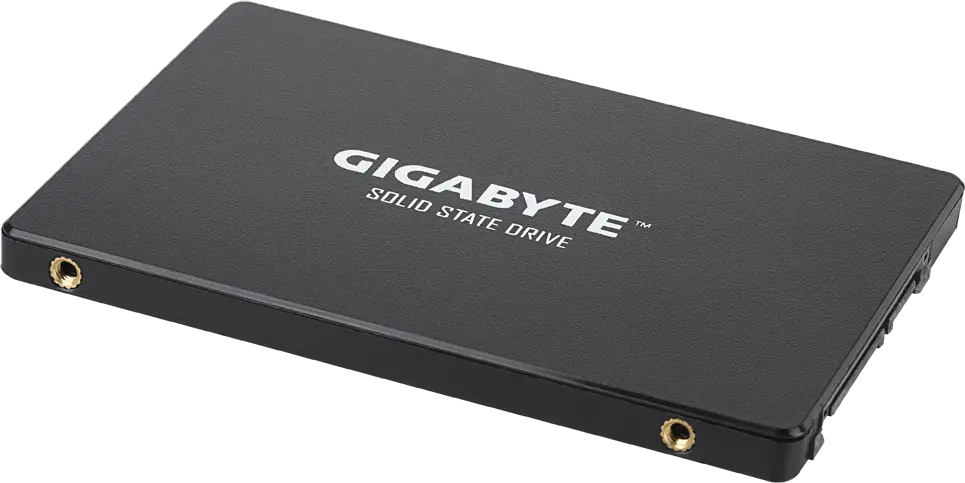
نکات مهم قبل از خرید SSD
قبل از خرید SSD، به نکات زیر توجه کنید:
- مطمئن شوید که لپتاپ شما از نوع اتصال SSD انتخابی پشتیبانی میکند (مانند M.2 NVMe یا SATA).
- بررسی کنید که آیا لپتاپ شما دارای پورت M.2 یا سлот SATA است.
- اگر قصد نصب SSD را دارید، مطمئن شوید که لپتاپ شما دارای سلیقه یا امکان نصب SSD خارجی است.
- در صورت نیاز به نصب خودتان، از ابزارهای مناسب و دقت در نصب استفاده کنید تا از آسیب به دستگاه جلوگیری کنید.
- بررسی کنید که آیا SSD دارای گارانتی مناسب است یا خیر.
نصب و پیکربندی SSD در لپتاپ
نصب SSD در لپتاپ میتواند ساده یا پیچیده باشد، بسته به نوع لپتاپ و نوع SSD. برای نصب SSD داخلی:
- لپتاپ را خاموش کرده و باتری را جدا کنید.
- پنل پشت یا پایین لپتاپ را باز کنید و به سلیقه SSD دسترسی پیدا کنید.
- SSD را به درستی در سلیقه قرار دهید و با پیچهای مناسب آن را ثابت کنید.
- کابلهای مربوطه را به SSD متصل کنید و لپتاپ را مجدداً راهاندازی کنید.
برای نصب SSD خارجی، کافی است آن را به پورت USB لپتاپ متصل کنید و از آن به عنوان ذخیرهسازی خارجی استفاده کنید.
در صورت نیاز به راهنمایی بیشتر در مورد نصب یا پیکربندی SSD، میتوانید به مقالات تخصصی پیک روز مراجعه کنید تا اطلاعات کاملتری در این زمینه کسب کنید.
در نهایت، انتخاب بهترین SSD برای لپتاپ بستگی به نیازهای شما، بودجه و نوع لپتاپ دارد. با توجه به راهنماهای ارائه شده، میتوانید انتخاب آگاهانهتری داشته باشید و از عملکرد بهتر و سریعتر لپتاپ خود لذت ببرید.













ارسال دیدگاه
مجموع دیدگاهها : 0در انتظار بررسی : 0انتشار یافته : 0