
بهترین مانیتور دوم برای لپ تاپ؛ گزینههای مناسب را چطور انتخاب کنیم؟
انتخاب مانیتور دوم برای لپتاپ یکی از تصمیمات مهمی است که میتواند تجربه کاربری شما را بهطور قابلتوجهی بهبود بخشد یا با مشکلاتی همراه باشد. امروزه با تنوع گستردهای از مانیتورهای موجود در بازار، انتخاب بهترین گزینه ممکن به یک چالش تبدیل شده است. در این مقاله به بررسی عوامل کلیدی برای انتخاب مانیتور دوم […]
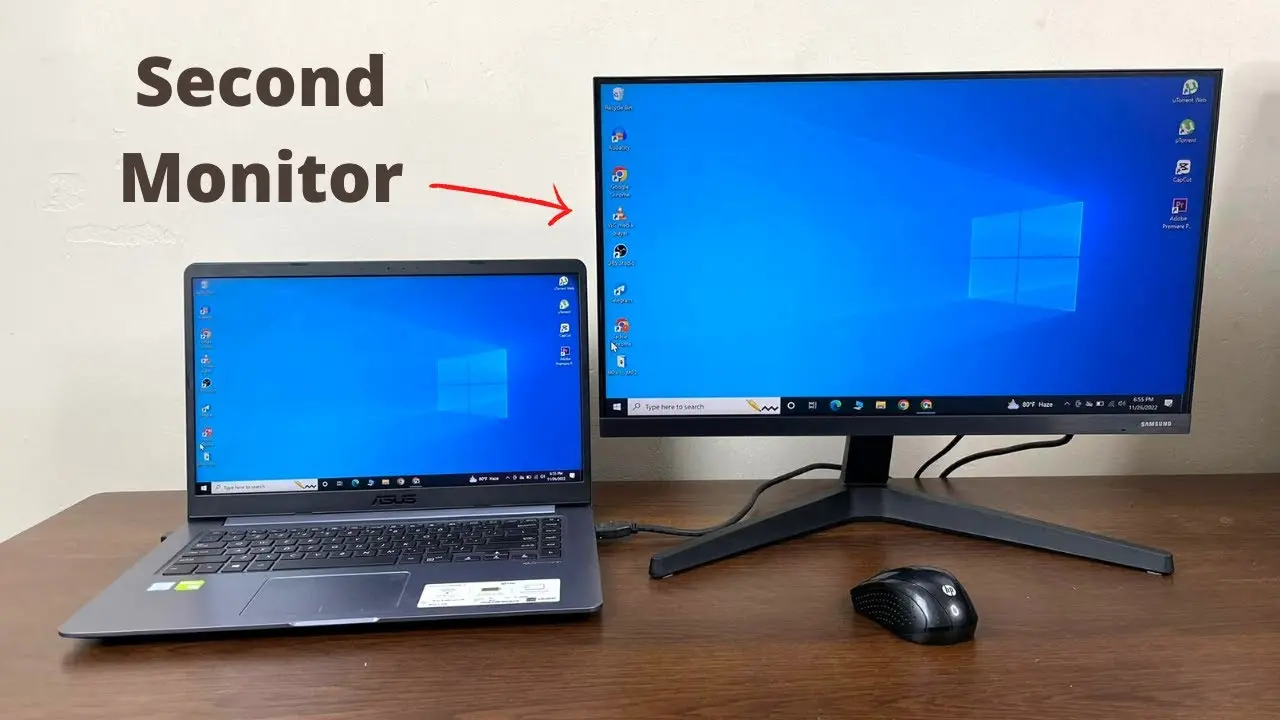
انتخاب مانیتور دوم برای لپتاپ یکی از تصمیمات مهمی است که میتواند تجربه کاربری شما را بهطور قابلتوجهی بهبود بخشد یا با مشکلاتی همراه باشد. امروزه با تنوع گستردهای از مانیتورهای موجود در بازار، انتخاب بهترین گزینه ممکن به یک چالش تبدیل شده است. در این مقاله به بررسی عوامل کلیدی برای انتخاب مانیتور دوم مناسب برای لپتاپ میپردازیم و به شما کمک میکنیم تا با درک نیازهای خود، انتخابی هوشمندانه داشته باشید.
چرا به مانیتور دوم نیاز داریم؟
لپتاپها با وجود مزایای حملونقل و چندکارگی، در برخی موارد محدودیتهایی دارند. برای مثال:
- فضای کار محدود: صفحه نمایش کوچک لپتاپ ممکن است برای کارهای گرافیکی، ویرایش ویدئو یا حتی کارهای اداری طولانیمدت محدودکننده باشد.
- کاهش خستگی: کار با دو صفحه نمایش میتواند باعث کاهش خستگی چشم و گردن شود، زیرا میتوانید بین دو صفحه نمایش جابجا شوید.
- افزایش بهرهوری: با داشتن یک مانیتور دوم، میتوانید برنامهها و پنجرههای مختلف را بهطور همزمان مشاهده کنید، که این امر در کارهای چندتایی بسیار مفید است.
عوامل مهم در انتخاب مانیتور دوم
انتخاب مانیتور دوم مناسب به چند عامل کلیدی بستگی دارد. در ادامه به بررسی این عوامل میپردازیم:
۱. اندازه صفحه نمایش
اندازه صفحه نمایش یکی از مهمترین عوامل در انتخاب مانیتور دوم است. اگر لپتاپ شما صفحه نمایش کوچکی دارد، انتخاب یک مانیتور با اندازه ۲۴ اینچ یا بیشتر میتواند تجربه کاربری شما را بهبود بخشد. برای کارهای گرافیکی یا ویرایش ویدئو، اندازههای بزرگتر مانند ۲۷ اینچ یا حتی ۳۲ اینچ میتوانند مفیدتر باشند.
با این حال، اگر فضای کار شما محدود است، مانیتورهای کوچکتر مانند ۲۲ اینچ نیز میتوانند گزینه مناسبی باشند. انتخاب اندازه مناسب بستگی به نیازهای شما و فضای موجود در میز کار دارد.
۲. رزولوشن و چگالی پیکسل
رزولوشن مانیتور دوم باید با لپتاپ شما سازگار باشد. اگر لپتاپ شما دارای صفحه نمایش با رزولوشن بالا است، انتخاب یک مانیتور با رزولوشن مشابه یا بالاتر میتواند تجربه کاربری یکنواختتری فراهم کند. برای مثال، اگر لپتاپ شما دارای صفحه نمایش ۴ک است، انتخاب یک مانیتور با رزولوشن ۴ک یا ۵ک میتواند بهترین انتخاب باشد.
چگالی پیکسل نیز مهم است. مانیتورهای با چگالی پیکسل بالاتر (مانند ۴ک) برای کارهای گرافیکی و ویرایش ویدئو مناسبتر هستند، اما ممکن است برای کارهای روزمره کمی بیش از حد باشند. در این صورت، مانیتورهای با رزولوشن فولهد (۱۰۸۰پ) نیز میتوانند گزینه مناسبی باشند.
۳. نوع پنل نمایش
پنل نمایش مانیتور نیز تأثیر زیادی بر تجربه کاربری دارد. سه نوع اصلی پنل نمایش وجود دارد:
- TN: پنلهای TN دارای زمان پاسخگویی سریع و زاویه دید محدود هستند. این پنلها برای بازی و کاربردهای سریع مناسب هستند، اما کیفیت رنگ و زاویه دید آنها کمتر از پنلهای دیگر است.
- IPS: پنلهای IPS دارای کیفیت رنگ بهتر و زاویه دید گستردهتری هستند. این پنلها برای کارهای گرافیکی و ویرایش ویدئو مناسبتر هستند.
- VA: پنلهای VA ترکیبی از کیفیت رنگ خوب و کنتراست بالا هستند. این پنلها برای کارهای روزمره و مشاهده فیلم مناسب هستند.
اگر کارهای گرافیکی انجام میدهید، پنل IPS یا VA بهترین انتخاب است. برای بازی و کاربردهای سریع، پنل TN نیز میتواند مناسب باشد.
۴. نسبت کنتراست و روشنایی
نسبت کنتراست و روشنایی مانیتور نیز تأثیر زیادی بر کیفیت تصویر دارد. مانیتورهایی با نسبت کنتراست بالا و روشنایی مناسب برای مشاهده فیلم و کارهای گرافیکی مناسبتر هستند. معمولاً مانیتورهایی با نسبت کنتراست ۱۰۰۰:۱ یا بالاتر و روشنایی ۲۵۰ کاندلا بر متر مربع یا بیشتر برای کارهای روزمره مناسب هستند.
۵. نوع اتصال
نوع اتصال مانیتور دوم باید با لپتاپ شما سازگار باشد. بیشتر لپتاپها دارای پورتهای HDMI، DisplayPort یا USB-C هستند. اگر لپتاپ شما دارای پورت USB-C با پشتیبانی از Thunderbolt است، میتوانید از کابلهای USB-C برای اتصال مانیتور دوم استفاده کنید.
در صورت عدم وجود پورت مناسب، میتوانید از آداپترهای مناسب استفاده کنید. برای مثال، اگر لپتاپ شما فقط دارای پورت HDMI است، میتوانید از آداپتر DisplayPort به HDMI استفاده کنید.
۶. ویژگیهای اضافی
برخی مانیتورهای دوم دارای ویژگیهای اضافی مانند:
- پشتیبانی از HDR
- پشتیبانی از فرکانس تازهسازی بالا (برای بازی)
- پشتیبانی از کالیبراسیون رنگ
- پشتیبانی از USB Hub
این ویژگیها بسته به نیازهای شما میتوانند مفید باشند. برای مثال، اگر کارهای گرافیکی انجام میدهید، مانیتورهایی با پشتیبانی از کالیبراسیون رنگ میتوانند بسیار مفید باشند.
گزینههای مناسب برای مانیتور دوم
با توجه به نیازهای مختلف، برخی از گزینههای مناسب برای مانیتور دوم عبارتند از:
- مانیتورهای عمومی: برای کارهای روزمره مانند کار با متن، مرور اینترنت و کارهای اداری، مانیتورهای با رزولوشن فولهد و پنل IPS مناسب هستند.
- مانیتورهای گرافیکی: برای کارهای گرافیکی و ویرایش ویدئو، مانیتورهای با رزولوشن بالا، پنل IPS یا VA و پشتیبانی از کالیبراسیون رنگ مناسب هستند.
- مانیتورهای بازی: برای بازی، مانیتورهای با فرکانس تازهسازی بالا و پنل TN یا IPS مناسب هستند.
در انتخاب مانیتور دوم، مهم است که نیازهای خود را به دقت بررسی کنید و سپس بر اساس آن انتخاب مناسب را انجام دهید. همچنین، توجه به بودجه خود نیز مهم است، زیرا مانیتورهای با کیفیت بالاتر معمولاً قیمت بالاتری دارند.
اگر به دنبال اطلاعات بیشتر در مورد تجهیزات کامپیوتری و انتخاب بهترین گزینهها هستید، میتوانید در پیک روز به مقالات مرتبط مراجعه کنید.
نکات پایانی
انتخاب مانیتور دوم برای لپتاپ نیازمند بررسی دقیق نیازهای خود و مقایسه ویژگیهای مختلف مانیتورها است. با توجه به عوامل ذکر شده در این مقاله، میتوانید انتخابی هوشمندانه داشته باشید که تجربه کاربری شما را بهبود بخشد.
همچنین، توجه به سازگاری مانیتور با لپتاپ شما و فضای کار نیز بسیار مهم است. با انتخاب مناسب، میتوانید بهرهوری خود را افزایش داده و از کار با لپتاپ لذت بیشتری ببرید.
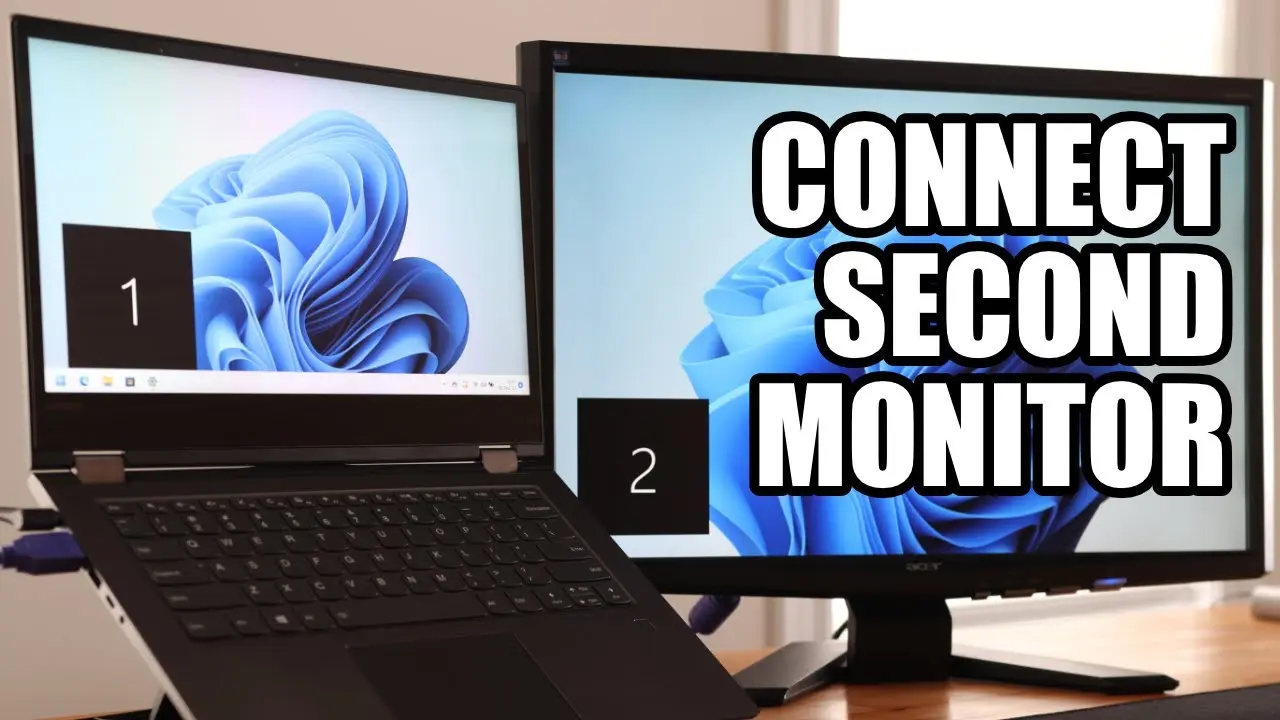
چگونه مانیتور دوم را به لپتاپ متصل کنیم؟
اتصال مانیتور دوم به لپتاپ معمولاً ساده است، اما نیاز به توجه به چند نکته دارد:
- ابتدا مطمئن شوید که کابل مناسب برای اتصال مانیتور به لپتاپ دارید. معمولاً کابلهای HDMI، DisplayPort یا USB-C استفاده میشوند.
- پس از اتصال کابل، لپتاپ را راهاندازی یا ریستارت کنید. سیستمعامل معمولاً خودکار تشخیص میدهد که مانیتور جدید متصل شده است.
- در صورت نیاز، میتوانید از تنظیمات نمایشگر در سیستمعامل خود برای تنظیم رزولوشن، موقعیت و سایر ویژگیها استفاده کنید.
اگر لپتاپ شما از چندین پورت نمایشگر پشتیبانی میکند، میتوانید از هر دو پورت برای اتصال مانیتور دوم استفاده کنید. برای مثال، اگر لپتاپ شما دارای پورت HDMI و DisplayPort است، میتوانید از هر دو پورت برای اتصال دو مانیتور استفاده کنید.
نکات ایمنی و نگهداری
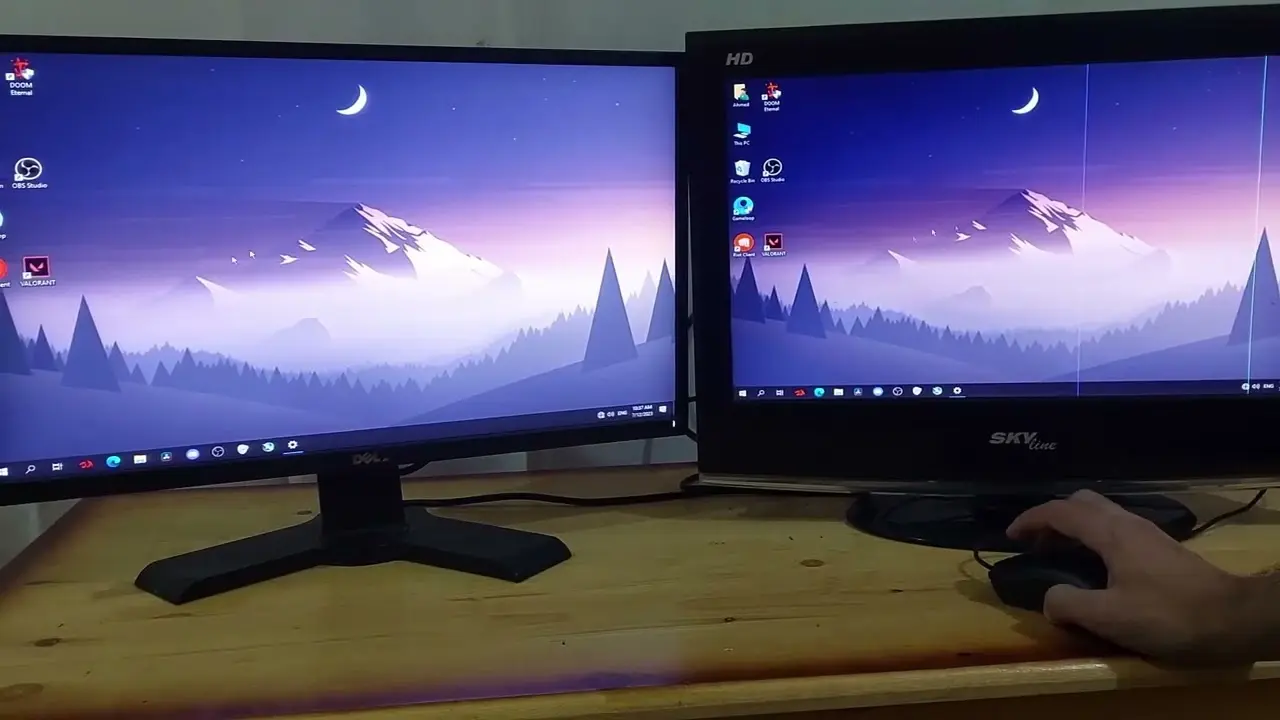
پس از خرید و اتصال مانیتور دوم، نکات ایمنی و نگهداری نیز بسیار مهم هستند:
- مانیتور را در مکانی ثابت و بدون لرزش قرار دهید تا از آسیب دیدن آن جلوگیری کنید.
- از کابلهای مناسب و با کیفیت استفاده کنید تا از آسیب دیدن پورتهای لپتاپ و مانیتور جلوگیری کنید.
- مانیتور را در محیطی با دمای مناسب و دور از منابع گرما یا سرمای شدید قرار دهید.
- برای تمیز کردن مانیتور از پارچههای نرم و خشک استفاده کنید و از استفاده از مواد شیمیایی یا آب جلوگیری کنید.
با توجه به این نکات، میتوانید از مانیتور دوم خود به بهترین شکل استفاده کنید و طول عمر آن را افزایش دهید.











ارسال دیدگاه
مجموع دیدگاهها : 0در انتظار بررسی : 0انتشار یافته : 0