
بهترین رم کامپیوتر ۱۶ گیگ؛ راهنمای کامل و کاربردی
در دنیای کامپیوتر و لپتاپ، رم (RAM) یکی از مهمترین اجزای سختافزاری است که بر عملکرد سیستم تأثیر مستقیم دارد. اگر به دنبال خرید رم کامپیوتر با ظرفیت ۱۶ گیگابایت هستید، این راهنما کامل برایتان طراحی شده است. در این مقاله، به بررسی انواع رم، نکات مهم در انتخاب، بهترین برندها، نحوه نصب و حتی […]
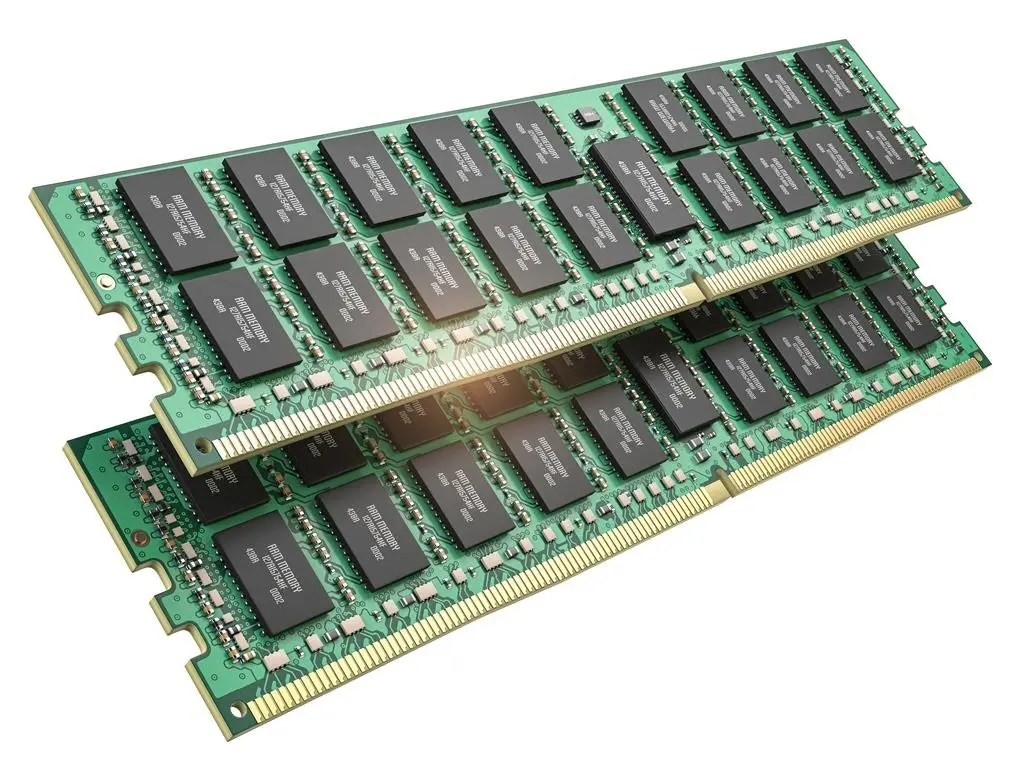
در دنیای کامپیوتر و لپتاپ، رم (RAM) یکی از مهمترین اجزای سختافزاری است که بر عملکرد سیستم تأثیر مستقیم دارد. اگر به دنبال خرید رم کامپیوتر با ظرفیت ۱۶ گیگابایت هستید، این راهنما کامل برایتان طراحی شده است. در این مقاله، به بررسی انواع رم، نکات مهم در انتخاب، بهترین برندها، نحوه نصب و حتی مقایسه رمهای مختلف میپردازیم تا بتوانید انتخاب بهتری داشته باشید.
چرا رم ۱۶ گیگابایت مهم است؟
رم یا حافظه دسترسی تصادفی (RAM) به عنوان حافظه موقت سیستم عمل میکند و دادهها و برنامههای فعال را در آن ذخیره میکند. با افزایش ظرفیت رم، سیستم شما میتواند بهطور همزمان چندین برنامه سنگین را اجرا کند بدون اینکه دچار کندی یا لاغری شود. برای کاربران حرفهای مانند ویرایشگرهای ویدئو، برنامهنویسها، طراحان گرافیکی یا حتی بازیگران، رم ۱۶ گیگابایت یک انتخاب مناسب و ضروری است.
اما نکته مهم اینجاست که تنها ظرفیت رم مهم نیست؛ سرعت، نوع و سازگاری آن با مادربرد نیز نقش کلیدی دارد. در ادامه به این موارد میپردازیم.
انواع رم کامپیوتر
رمهای کامپیوتری در انواع مختلفی تولید میشوند که هر کدام برای کاربردهای خاصی مناسب هستند:
- DDR4: نوعی از رمهای جدیدتر که سرعت بالاتری نسبت به DDR3 دارد و در اکثر مادربردهای جدید استفاده میشود.
- DDR5: نسل جدیدتر از DDR4 با سرعت و ظرفیت بالاتر، اما قیمت بالاتری دارد و هنوز در همه مادربردها پشتیبانی نمیشود.
- SODIMM: نوعی رم که برای لپتاپها و دستگاههای کوچک طراحی شده است و اندازه کوچکتری دارد.
- DIMM: رمهای بزرگتر برای کامپیوترهای دسکتاپ که در سلیقههای مختلفی مانند ۸ گیگ، ۱۶ گیگ و ۳۲ گیگ موجود هستند.
اگر سیستم شما از نوع DDR4 پشتیبانی میکند، انتخاب رم ۱۶ گیگ DDR4 یک گزینه مناسبی است. اما اگر مادربرد شما از DDR5 پشتیبانی میکند، میتوانید به نسل جدیدتر روی بیاورید.
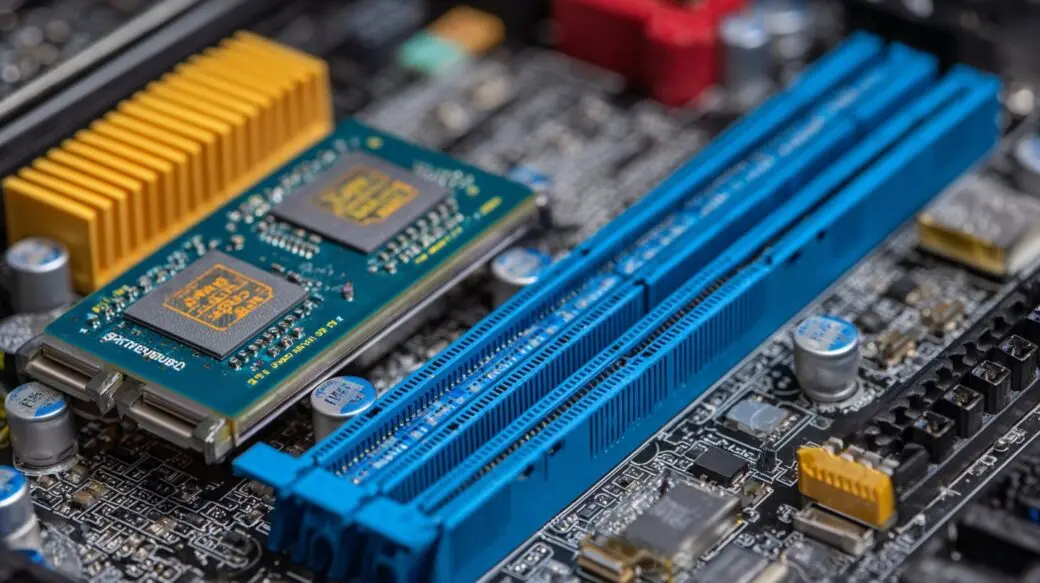
نکات مهم در انتخاب رم ۱۶ گیگابایت
انتخاب رم مناسب نیازمند توجه به چند نکته اساسی است:
- سازگاری با مادربرد: قبل از خرید، مطمئن شوید که مادربرد شما از نوع رم انتخابی پشتیبانی میکند. برای مثال، اگر مادربرد شما از DDR4 پشتیبانی میکند، نمیتوانید رم DDR5 را نصب کنید.
- سرعت رم: سرعت رم با مگاهرتز (MHz) اندازهگیری میشود. رمهای با سرعت بالاتر عملکرد بهتری دارند، اما قیمت بالاتری نیز دارند.
- ظرفیت: اگر میخواهید رم ۱۶ گیگابایت بخرید، باید توجه داشته باشید که این ظرفیت میتواند به صورت دو قطعه ۸ گیگابایتی یا یک قطعه ۱۶ گیگابایتی باشد. در برخی مادربردها، نصب دو قطعه بهتر از یک قطعه است.
- برند: برندهای معتبر مانند Kingston، Corsair، G.Skill و Crucial در بازار شناخته شدهاند و کیفیت خوبی دارند.
همچنین، اگر سیستم شما برای بازی یا ویرایش ویدئو استفاده میشود، باید به نوع رم با باند پهنای باند بالاتر (مانند DDR4-3200 یا DDR5-4800) توجه کنید.
چه برندی برای رم ۱۶ گیگابایت انتخاب کنیم؟
برندهای مختلفی در بازار رم کامپیوتر وجود دارند که هر کدام مزایا و معایب خاص خود را دارند:
- Kingston: یکی از برندهای معتبر با کیفیت بالا و قیمت مناسب.
- Corsair: برندی که در بین گیمرها بسیار محبوب است و رمهای با سرعت بالا ارائه میدهد.
- G.Skill: با کیفیت بالا و طراحیهای خاصی مانند Trident Z برای کاربران حرفهای.
- Crucial: برندی که توسط Micron تولید میشود و در بسیاری از سیستمهای پیشفرض استفاده میشود.
اگر به دنبال یک رم با قیمت مناسب و کیفیت خوب هستید، Kingston و Crucial انتخابهای خوبی هستند. اما اگر به دنبال عملکرد برتر در بازیها هستید، Corsair و G.Skill گزینههای بهتری خواهند بود.
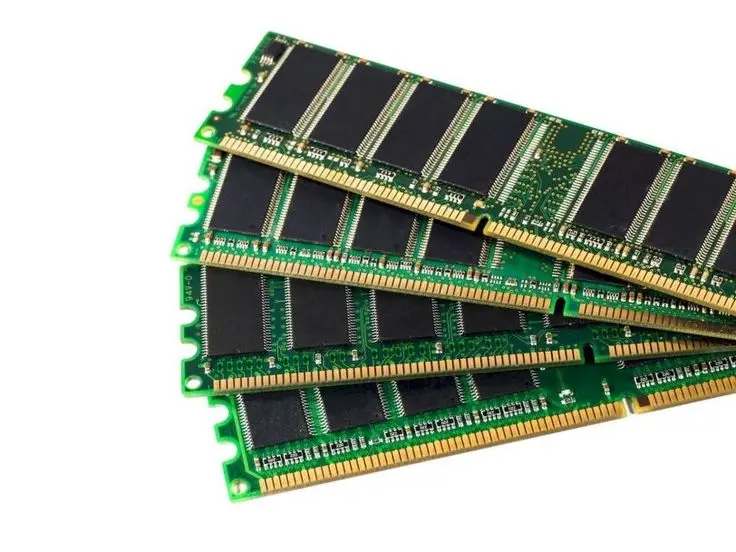
نحوه نصب رم کامپیوتر
نصب رم کامپیوتر کار سادهای است، اما باید با دقت انجام شود تا آسیب نبیند. مراحل نصب به این صورت است:
- کامپیوتر را خاموش کرده و برق آن را قطع کنید.
- کابینت کامپیوتر را باز کرده و مادربرد را پیدا کنید.
- قفلهای دو طرف سلیقه رم را باز کنید.
- رم جدید را با زاویه ۴۵ درجه وارد سلیقه کنید و سپس به آرامی فشار دهید تا قفل شود.
- اگر دو قطعه رم نصب میکنید، باید آنها را در سلیقههای متقارن قرار دهید (برای مثال، اگر مادربرد شما چهار سلیقه دارد، قطعات را در سلیقههای ۱ و ۳ یا ۲ و ۴ نصب کنید).
- کابینت را بسته و برق کامپیوتر را وصل کنید.
- سیستم را راهاندازی کرده و از طریق BIOS یا سیستمعامل بررسی کنید که رم جدید شناسایی شده است.
اگر برای اولین بار رم نصب میکنید، توصیه میشود قبل از انجام این کار، ویدئوهای آموزشی را مشاهده کنید یا از یک متخصص کمک بگیرید.
آیا رم ۱۶ گیگابایت برای همه کاربردها مناسب است؟
رم ۱۶ گیگابایت برای بسیاری از کاربردها مانند ویرایش ویدئو، برنامهنویسی، بازی و حتی استفاده روزمره مناسب است. اما اگر کاربری خاصی مانند ویرایش ویدئو ۴K یا رندرینگ ۳D دارید، ممکن است نیاز به رم بیشتر داشته باشید.
در مقابل، اگر فقط برای کارهای ساده مانند وبگردی، استفاده از آفیس و بازیهای سبک استفاده میکنید، رم ۸ گیگابایت نیز ممکن است کافی باشد. اما برای آیندهنگری و افزایش عملکرد سیستم، رم ۱۶ گیگابایت یک انتخاب هوشمندانه است.
در صورت نیاز به اطلاعات بیشتر در مورد انتخاب رم یا سایر اجزای کامپیوتر، میتوانید به بخش آموزشهای پیک روز مراجعه کنید. در این بخش، راهنماهای کامل و کاربردی برای انتخاب و نصب اجزای مختلف کامپیوتر ارائه شده است.

سوالات متداول در مورد رم ۱۶ گیگابایت
در این بخش به برخی از سوالات متداول در مورد رم ۱۶ گیگابایت پاسخ میدهیم:
- آیا میتوانم رم ۱۶ گیگابایت را به صورت دو قطعه ۸ گیگابایتی نصب کنم؟
بله، اگر مادربرد شما از این کار پشتیبانی کند. اما باید توجه داشته باشید که در برخی مادربردها، نصب دو قطعه بهتر از یک قطعه است. - آیا رم ۱۶ گیگابایت برای بازی مناسب است؟
بله، برای اکثر بازیها رم ۱۶ گیگابایت کافی است، اما برای بازیهای جدیدتر و گرافیکیتر ممکن است نیاز به رم بیشتر داشته باشید. - چگونه میتوانم بفهمم مادربرد من از چه نوع رم پشتیبانی میکند؟
میتوانید از سایتهای سازگاری رم یا با بررسی مشخصات مادربرد خود این اطلاعات را پیدا کنید. - آیا نصب رم جدید نیاز به نصب سیستمعامل دارد؟
خیر، نصب رم جدید نیازی به نصب مجدد سیستمعامل ندارد، اما ممکن است نیاز به بهروزرسانی BIOS داشته باشید.
با توجه به این راهنما، امیدواریم بتوانید رم کامپیوتر ۱۶ گیگابایت مناسب خود را انتخاب و نصب کنید. اگر سوالی دارید، میتوانید در بخش نظرات این مقاله آن را مطرح کنید.














ارسال دیدگاه
مجموع دیدگاهها : 0در انتظار بررسی : 0انتشار یافته : 0