
کدام مانیتور برای مک بوک انتخاب بهتری است؟ بررسی کامل و ساده
انتخاب مانیتور مناسب برای مک بوک یکی از تصمیمات مهمی است که میتواند تجربه کاربری شما را به شدت تحت تأثیر قرار دهد. مک بوکها با نمایشگرهای داخلی با کیفیت بالا عرضه میشوند، اما گاهی نیاز به مانیتور خارجی برای کارهای حرفهای، طراحی، ویرایش ویدئو یا حتی بازی وجود دارد. در این مقاله، به بررسی […]
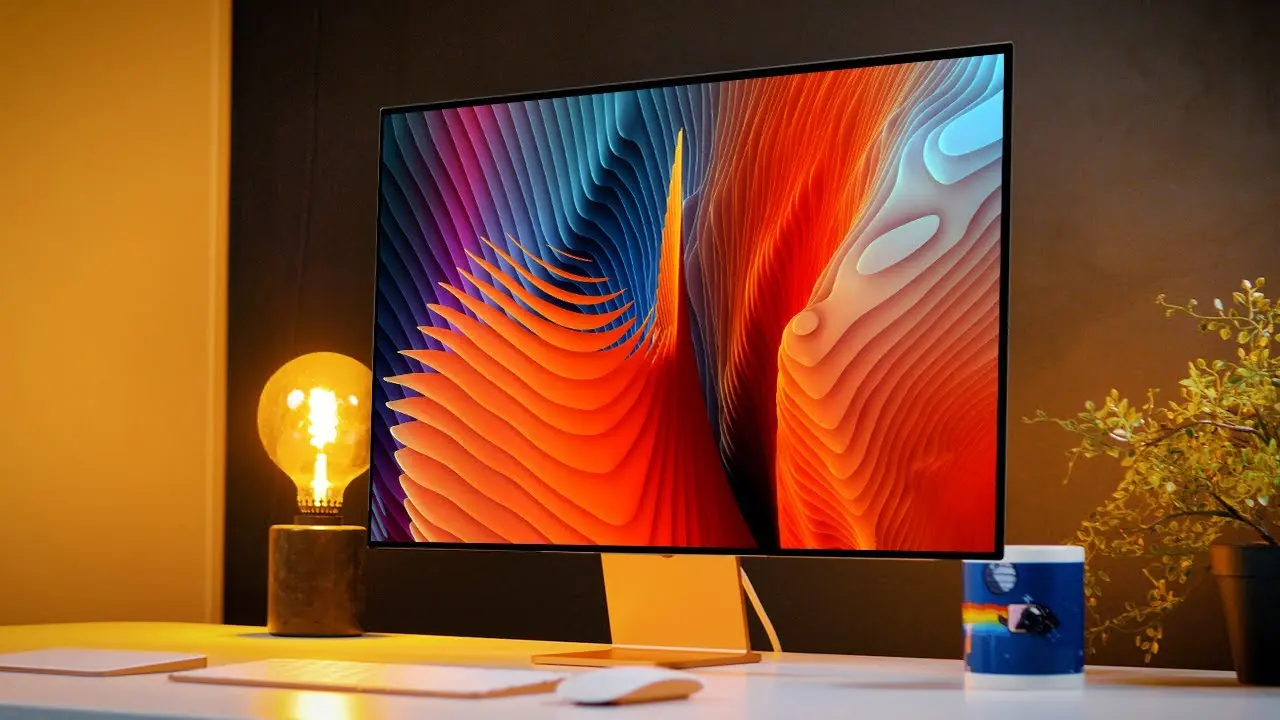
انتخاب مانیتور مناسب برای مک بوک یکی از تصمیمات مهمی است که میتواند تجربه کاربری شما را به شدت تحت تأثیر قرار دهد. مک بوکها با نمایشگرهای داخلی با کیفیت بالا عرضه میشوند، اما گاهی نیاز به مانیتور خارجی برای کارهای حرفهای، طراحی، ویرایش ویدئو یا حتی بازی وجود دارد. در این مقاله، به بررسی عوامل کلیدی برای انتخاب بهترین مانیتور برای مک بوک میپردازیم و مدلهای مناسب را معرفی میکنیم.
چرا نیاز به مانیتور خارجی برای مک بوک دارید؟
مانیتور داخلی مک بوکها معمولاً با کیفیت بالا هستند، اما محدودیتهایی مانند اندازه کوچک، نسبت تصویر محدود (معمولاً ۱۶:۱۰) و عدم پشتیبانی از تکنولوژیهای پیشرفته مانند HDR یا فرکانس بالا دارند. اگر شما:
- کاربر حرفهای گرافیکی یا ویرایش ویدئو هستید و به رنگهای دقیق و فضای کاری بزرگ نیاز دارید،
- بازیگر هستید و به نمایشگر با فرکانس بالا و زمان پاسخگویی کم نیاز دارید،
- کارهای چندتایی (مثلا کدنویسی، طراحی و مکالمه همزمان) انجام میدهید و به چند نمایشگر نیاز دارید،
- از تکنولوژیهای پیشرفته مانند Dolby Vision یا HDR استفاده میکنید،
مانیتور خارجی میتواند تجربه شما را به شدت بهبود بخشد.
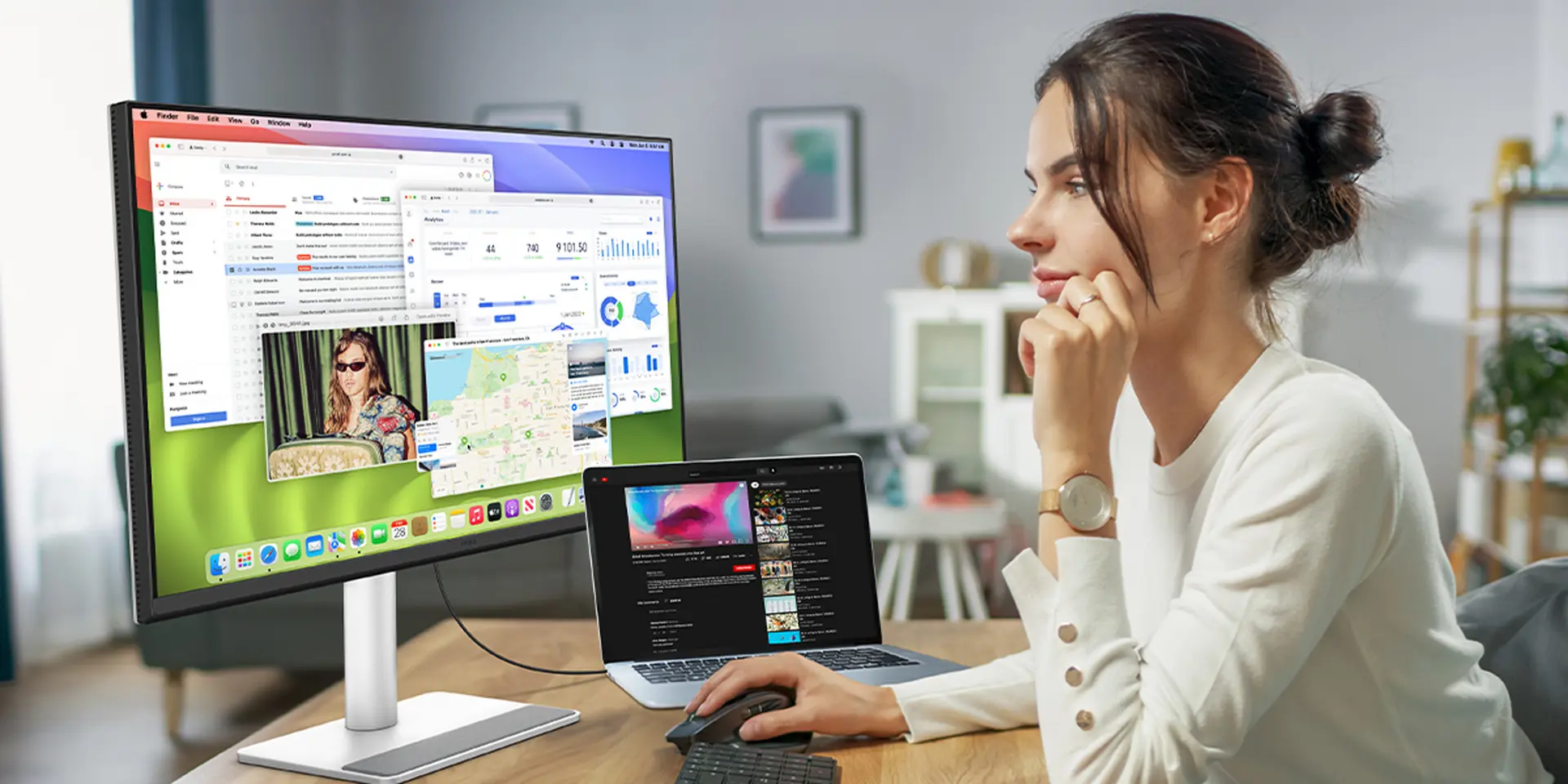
عوامل کلیدی در انتخاب مانیتور برای مک بوک
انتخاب مانیتور مناسب برای مک بوک به چند عامل مهم بستگی دارد:
۱. رابط اتصال
مک بوکها از پورتهای مختلفی برای اتصال به مانیتور خارجی استفاده میکنند. مهمترین آنها عبارتند از:
- Thunderbolt/USB-C: اکثر مک بوکهای جدید از این پورت برای اتصال به مانیتور استفاده میکنند. این پورت میتواند تا ۴ک (۴۰۹۶×۲۱۶۰) با فرکانس بالا را پشتیبانی کند. برای استفاده کامل از این پورت، باید مانیتوری با پشتیبانی از Thunderbolt ۳ یا ۴ انتخاب کنید.
- HDMI: پورت HDMI نیز در اکثر مک بوکها موجود است و میتواند تا ۴ک با فرکانس ۳۰ هرتز را پشتیبانی کند. برای استفاده از این پورت، باید مانیتوری با ورودی HDMI داشته باشید.
- DisplayPort: برخی از مک بوکهای قدیمیتر از این پورت استفاده میکنند و میتواند تا ۴ک با فرکانس بالا را پشتیبانی کند.
اگر مک بوک شما از Thunderbolt/USB-C استفاده میکند، بهترین انتخاب مانیتورهایی هستند که از این پورت پشتیبانی میکنند، زیرا کیفیت تصویر و انتقال داده بهتر خواهد بود.
۲. اندازه و نسبت تصویر
مانیتورهای مختلف در اندازههای ۲۴ اینچ تا ۳۲ اینچ و نسبتهای تصویر مختلف مانند ۱۶:۹، ۲۱:۹ و ۳۲:۹ عرضه میشوند. برای مک بوک:
- اگر کارهای گرافیکی انجام میدهید، نسبت تصویر ۱۶:۱۰ یا ۳۲:۹ میتواند مفید باشد، زیرا با نمایشگر داخلی مک بوک هماهنگی بیشتری دارد.
- اگر به فضای کاری بزرگ نیاز دارید، مانیتورهای ۲۷ اینچ یا ۳۲ اینچ مناسب هستند.
- اگر بازی میکنید، نسبت تصویر ۱۶:۹ یا ۲۱:۹ (مانیتورهای اولترا واید) میتواند تجربه بهتری ارائه دهد.
۳. کیفیت تصویر و رنگ
اگر کارهای حرفهای مانند ویرایش ویدئو، طراحی یا عکاسی انجام میدهید، به مانیتورهایی با:
- پنل IPS یا OLED برای رنگهای دقیق و زاویه دید گسترده،
- پوشش رنگی ۹۹٪ یا بیشتر از sRGB و ۹۵٪ یا بیشتر از Adobe RGB،
- دقت رنگ ΔE < 2 برای دقت بالا،
- پشتیبانی از HDR و Dolby Vision،
نیاز دارید. برای کارهای روزمره، مانیتورهای با پنل TN یا VA نیز کافی هستند.
۴. فرکانس تازهسازی و زمان پاسخگویی
اگر بازی میکنید یا به حرکتهای سریع در نمایشگر نیاز دارید، باید به:
- فرکانس تازهسازی بالا (۱۴۴ هرتز یا بیشتر)،
- زمان پاسخگویی کم (۱ میلیثانیه یا کمتر)،
- تکنولوژیهای کاهش چرخ (FreeSync یا G-Sync)،
توجه داشته باشید. برای کارهای معمولی، فرکانس ۶۰ هرتز کافی است.
۵. سایر ویژگیها
برخی ویژگیهای دیگر که میتوانند تجربه شما را بهبود بخشند:
- پشتیبانی از KVM (کیبورد، ویژوال، ماوس) برای کنترل چند دستگاه با یک کیبورد و ماوس،
- پشتیبانی از USB Hub برای اتصال دستگاههای خارجی،
- پشتیبانی از HDR10 یا Dolby Vision برای کیفیت تصویر بالا،
- پنل بدون چراغ پسزمینه (Borderless) برای تجربه ایمرسیو،
- پشتیبانی از ارتفاع قابل تنظیم برای راحتی بیشتر.
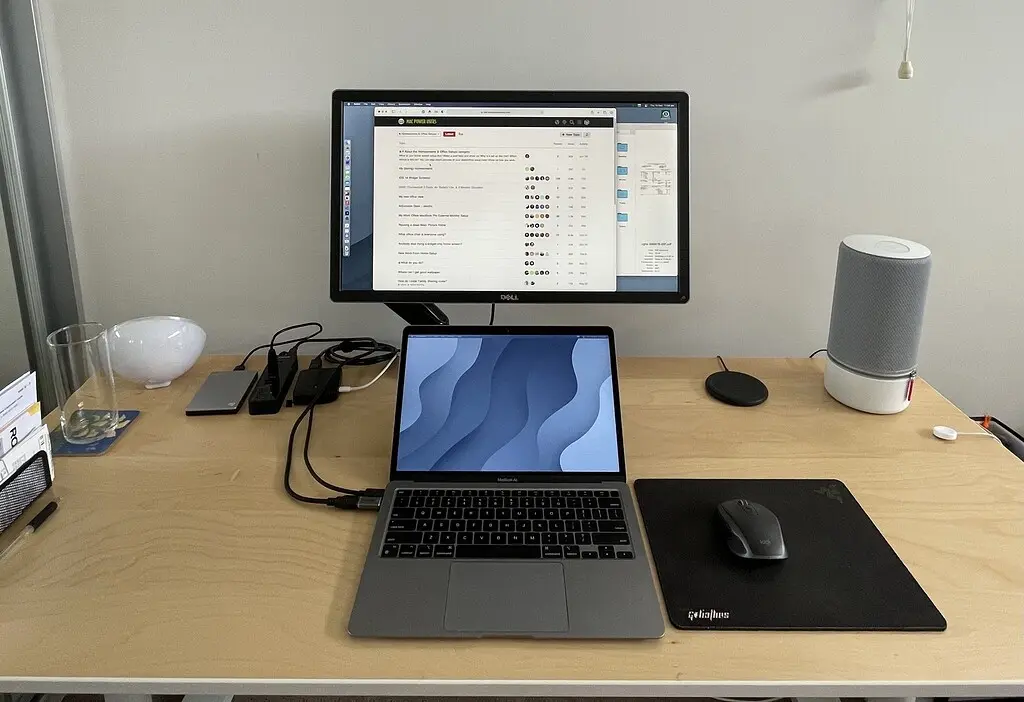
مانیتورهای مناسب برای مک بوک در سال ۲۰۲۴
در ادامه، چند مدل مانیتور مناسب برای مک بوک را معرفی میکنیم که بر اساس نیازهای مختلف انتخاب شدهاند:
۱. برای کارهای حرفهای (ویرایش ویدئو، طراحی، عکاسی)
اگر به رنگهای دقیق و کیفیت تصویر بالا نیاز دارید، این مدلها مناسب هستند:
- LG UltraFine 5K: این مانیتور با پنل IPS ۵ک، نسبت تصویر ۱۶:۹ و پشتیبانی از Thunderbolt ۳، یکی از بهترین انتخابها برای مک بوک است. کیفیت رنگ و دقت بالا آن برای کارهای حرفهای ایدهآل است.
- Dell UltraSharp U2723QE: این مانیتور با پنل IPS ۴ک، پوشش رنگی گسترده و پشتیبانی از HDR، برای ویرایش ویدئو و طراحی مناسب است.
- BenQ SW271C: مانیتور ۲۷ اینچی با پنل IPS ۴ک و پشتیبانی از KVM، برای کارهای چندتایی مناسب است.
۲. برای بازی
اگر بازی میکنید و به فرکانس بالا و زمان پاسخگویی کم نیاز دارید، این مدلها را در نظر بگیرید:
- ASUS ROG Swift PG279QM: این مانیتور با پنل IPS ۱۴۴۰پ، فرکانس ۱۶۵ هرتز و زمان پاسخگویی ۰٫۵ میلیثانیه، برای بازیهای حرفهای مناسب است.
- Alienware AW2521H: مانیتور ۲۵ اینچی با پنل IPS ۱۴۴۰پ، فرکانس ۱۶۵ هرتز و پشتیبانی از G-Sync، برای بازیهای سریع مناسب است.
- Gigabyte M27Q: مانیتور ۲۷ اینچی با پنل QHD، فرکانس ۱۷۰ هرتز و پشتیبانی از FreeSync Premium، برای بازیهای چندپایه ایدهآل است.
۳. برای کارهای روزمره و چندتایی
اگر به فضای کاری بزرگ و چندتایی نیاز دارید، این مدلها مناسب هستند:
- Apple Pro Display XDR: اگر بودجه کافی دارید، این مانیتور با پنل Retina ۶ک، پشتیبانی از HDR و Dolby Vision، بهترین انتخاب برای کارهای حرفهای است.
- Samsung UJ59: مانیتور ۳۲ اینچی با پنل QLED، نسبت تصویر ۲۱:۹ و پشتیبانی از Thunderbolt ۳، برای کارهای چندتایی مناسب است.
- ViewSonic VP2785-2MS: مانیتور ۲۷ اینچی با پنل IPS ۴ک و پشتیبانی از KVM، برای کارهای روزمره و چندتایی مناسب است.
۴. برای بودجه محدود
اگر به دنبال مانیتور ارزان اما با کیفیت هستید:
- Dell S2721DGF: مانیتور ۲۷ اینچی با پنل IPS ۴ک، فرکانس ۷۵ هرتز و پشتیبانی از HDR، برای کارهای روزمره مناسب است.
- HP 27f: مانیتور ۲۷ اینچی با پنل IPS ۴ک و پشتیبانی از Thunderbolt ۳، برای کارهای معمولی مناسب است.
- AOC U27G2: مانیتور ۲۷ اینچی با پنل IPS ۴ک و پشتیبانی از FreeSync، برای کارهای روزمره و بازیهای سبک مناسب است.
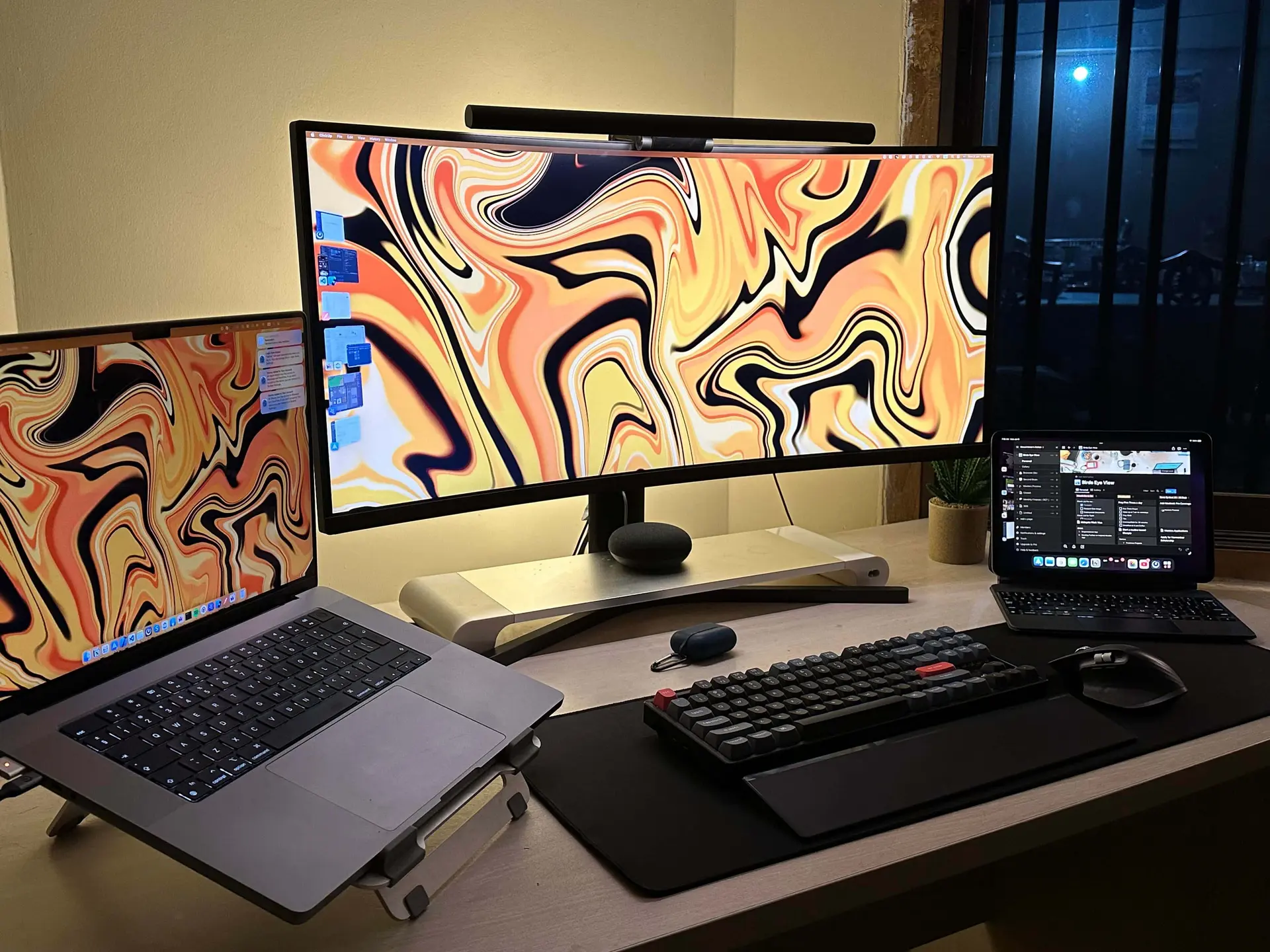
نکات مهم در خرید مانیتور برای مک بوک
در هنگام خرید مانیتور برای مک بوک، به نکات زیر توجه کنید:
- از پورتهای موجود در مک بوک خود اطمینان حاصل کنید و مانیتوری با پشتیبانی از آن پورت انتخاب کنید.
- اگر کارهای حرفهای انجام میدهید، به کیفیت رنگ و پوشش رنگی توجه کنید.
- اگر بازی میکنید، به فرکانس تازهسازی و زمان پاسخگویی توجه کنید.
- اگر به فضای کاری بزرگ نیاز دارید، مانیتورهای ۲۷ اینچ یا ۳۲ اینچ را در نظر بگیرید.
- پشتیبانی از Thunderbolt ۳ یا ۴ برای انتقال داده با سرعت بالا مهم است.
- اگر چند مانیتور میخواهید، به پشتیبانی از KVM و USB Hub توجه کنید.
انتخاب مانیتور مناسب برای مک بوک میتواند تجربه کاربری شما را به شدت بهبود بخشد. با توجه به نیازهای خود و عوامل ذکر شده، میتوانید بهترین انتخاب را داشته باشید. برای اطلاعات بیشتر در مورد تجهیزات و اکسسوریهای مک بوک، میتوانید به پیک روز مراجعه کنید.











ارسال دیدگاه
مجموع دیدگاهها : 0در انتظار بررسی : 0انتشار یافته : 0